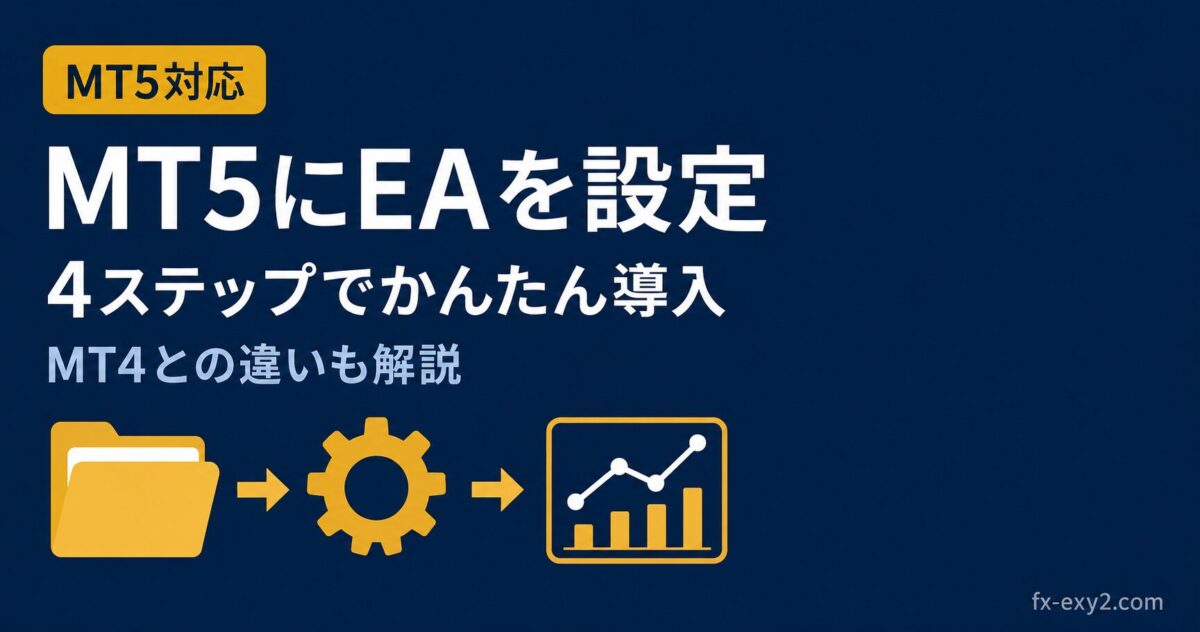

このページでは、MT5(MetaTrader 5)にEA(自動売買ツール)を設定する方法を、順を追って解説します。MT4を使ったことがある方も、MT5は「データフォルダの構成」「EAの有効化ボタン」などが少し違うため、つまずきやすいポイントにしぼって説明します。
こんな方におすすめ
- MT5用のEAを入手したけれど、どこに入れればいいか分からない方
- MT4は使えるが、MT5との違いを整理しておきたい方
- チャートにEAを入れたのに動かず、原因を探している方
当研究所のMT5対応EA(例:「Exy-2 trail MA MT5」)は、すべてこの手順で導入できます。
MT4版のセットアップ方法をお探しの方はこちら:MT4にEA(FX自動売買)を設定する方法
ステップ1:EAのデータをダウンロードする
まず、利用したいEAのファイル(拡張子が .ex5 のファイル)をダウンロードします。当研究所のEAは、EAパスワード申請フォームから申請いただくと、ダウンロード先とあなたの口座用パスコードをご案内します。
ダウンロードしたZIPファイルは、右クリック→「すべて展開」で解凍しておきます。中に .ex5 ファイルが入っています。
※MT4のEAは .ex4、MT5のEAは .ex5 です。拡張子が違うと動きません。MT5には必ず .ex5 を使ってください。
ステップ2:MT5のデータフォルダにEAをコピーする
MT5のEAは「データフォルダ」の中の MQL5\Experts というフォルダに入れます。
- MT5を起動する
- 上部メニューの 「ファイル」→「データフォルダを開く」 をクリック
- 開いたフォルダの中の 「MQL5」→「Experts」 フォルダを開く
- ここに、ダウンロードした
.ex5ファイルをコピー&ペーストする
※MT4は「MQL4\Experts」、MT5は「MQL5\Experts」です。フォルダ名の数字が違う点に注意してください。
ステップ3:MT5にEAを読み込ませる(ナビゲータの更新)
ファイルをコピーしても、そのままではMT5の画面に出てきません。次のどちらかで読み込ませます。
- かんたんな方法:MT5を一度終了して、もう一度起動する
- 再起動せずに反映する方法:画面左側の「ナビゲータ」ウィンドウの中にある 「エキスパートアドバイザ」を右クリック →「更新」 をクリック
ナビゲータの「エキスパートアドバイザ」の下に、コピーしたEAの名前が表示されれば準備完了です。
ステップ4:チャートにEAを設定する
対応した通貨ペアのチャートを表示する
EAを動かしたい通貨ペア(例: EURUSD)のチャートを開きます。画面左上の「気配値表示」に目的の通貨ペアが無い場合は、気配値表示の上で右クリック→「銘柄」から追加できます。
※銘柄名の末尾に注意:FX会社によっては、同じユーロドルでも EURUSD ではなく EURUSD. や EURUSD# のように末尾に記号が付いていることがあります。EAは開いているチャートの通貨ペアをそのまま扱うので、どの銘柄でチャートを開いたかだけ確認しておけば大丈夫です。
チャートにEAをドラッグして適用する
ナビゲータに表示されたEAの名前を、そのままチャートの上にドラッグ&ドロップします。設定ダイアログが開きます。
パラメータの確認とパスコードの入力
設定ダイアログの「パラメータ(入力)」タブで、各パラメータを確認します。当研究所のEAでは、「パスワード」欄に、発行されたあなたの口座用パスコードを必ず入力してください。未入力・誤入力の場合はチャート左上に「Passcode is wrong」と表示され、EAは動作しません。
確認できたら「OK」を押します。
【最重要】アルゴリズム取引を有効にする
MT5でEAを動かすには、「アルゴリズム取引」をONにする必要があります。ここがOFFだと、EAをチャートに載せても注文の操作(損切り・利確の設定など)が一切行われません。
- MT5の上部ツールバーにある「アルゴリズム取引」ボタンをクリックしてONにする(ボタンが緑色/有効の状態)
- チャート右上のEAアイコン(顔マーク)が「笑顔」になっていればEAが有効です。「困った顔」や「×」のときは有効になっていません。
MT4では「自動売買」ボタンでしたが、MT5では「アルゴリズム取引」という名前になっています。役割は同じです。
よくあるトラブルと対処
EAをドラッグしても何も起きない
「アルゴリズム取引」がOFFになっていないか確認してください(上記ステップ)。チャート右上の顔マークが笑顔かどうかが目印です。
「Passcode is wrong」と表示される
パラメータの「パスワード」欄に、発行されたパスコードが正しく入力されているか確認してください。
ナビゲータにEAが出てこない
MQL5\Experts フォルダ(MQL4ではなくMQL5)に .ex5 ファイルが入っているか、ナビゲータを「更新」したかを確認してください。
あわせて読みたい
まとめ
MT5へのEA設定は、次の4ステップです。
- EA(.ex5)をダウンロードして解凍
- 「データフォルダを開く」→
MQL5\Expertsにコピー - ナビゲータを「更新」してEAを読み込む
- チャートにドラッグ → パスコード入力 →「アルゴリズム取引」をON
MT4との主な違いは、フォルダが「MQL5」であることと、有効化ボタンの名前が「アルゴリズム取引」であることの2点です。ここさえ押さえれば、MT4を使ったことがある方はすぐに慣れます。
MT5対応のEAは、まず「Exy-2 trail MA MT5」から試してみてください。
2014年からFXの世界に飛び込み、感情に左右されるトレードの難しさに直面。ITエンジニアとしての経験を武器に、「いかにシステムの力でメンタルと資金管理を安定させるか」をテーマにツール開発を始めました。
MQL4(MT4言語)は独学であり、決して「神業的なコードを書くプログラマー」ではありません。しかし、独学だからこそ、初心者や個人トレーダーがどこで躓き、どんなツールがあれば救われるのかを誰よりも理解している自負があります。
「かつての自分と同じように、感情や管理の難しさで悩むトレーダーが、システムの力を借りて一歩先へ進めるように」
そんな想いで、日々ツールの改良と相場分析に励んでいます。
【実績・外部評価】
・ 大手投資ポータル「GogoJungle」にて特集掲載
注目の開発者として取材いただきました。 👉 取材記事はこちら
・ 自作ツールの累計利用者数 1,000名突破
多機能パネルEA「Exy-Panel ONE」をはじめ複数のツールをリリース。
・ 公式LINE ユーザー数 1,000名超
2019年より運営を開始し、多くの個人トレーダーの皆様に支えられています。
【開発テーマ】
「感情に左右されない、長く相場と付き合える環境作り」
エンジニア視点でのロジック公開と、地に足のついた情報発信を継続中。