
このページでは、MT5(MetaTrader 5)のダウンロード・インストール・ログインまでを、はじめての方向けに順を追って解説します。FX会社の口座を開設したら、取引や自動売買(EA)を始めるために、まずMT5をパソコンに入れてログインします。
こんな方におすすめ
- FX会社の口座を開設して、これからMT5を入れようとしている方
- MT5用のEA(.ex5)を使いたいが、どのソフトを入れればよいか分からない方
- MT5をインストールしたものの、ログインできずに止まってしまった方
- すでにMT4を使っていて、MT5も同じパソコンに入れたい方
MT4をお使いの方はこちら:MT4のダウンロード、インストール、ログイン方法
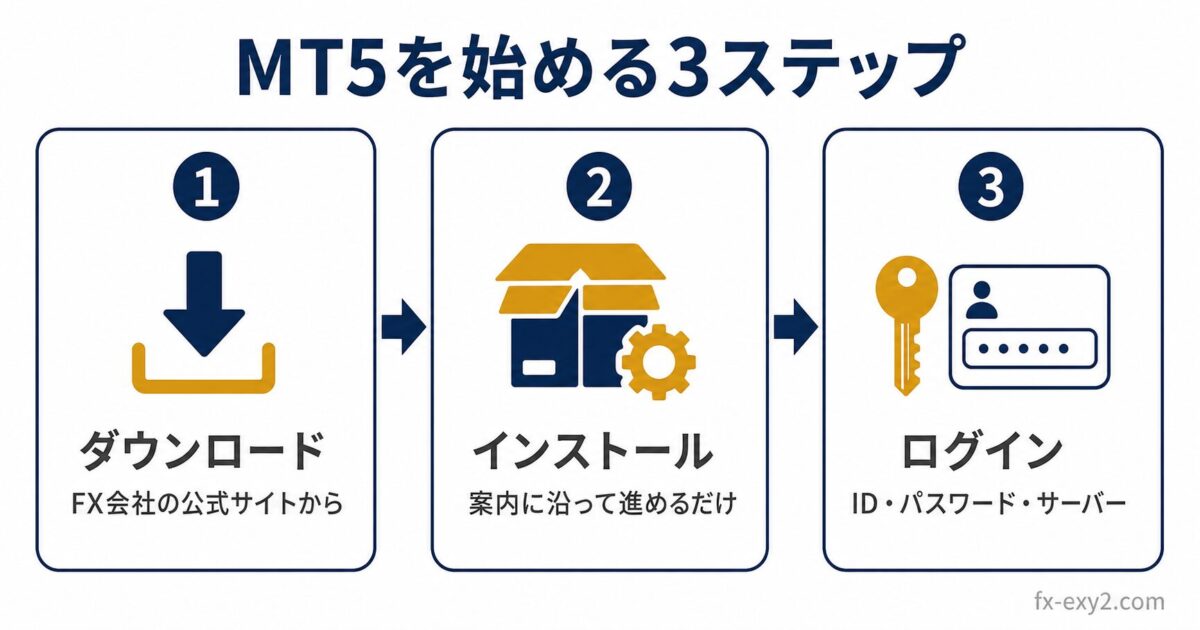
ステップ1:FX会社のサイトからMT5をダウンロード
MT5は、利用するFX会社の公式サイトからダウンロードするのが基本です。同じMT5でも、口座を開設したFX会社が配布しているものを使うと、ログインやサーバー選択がスムーズです。
- 口座開設したFX会社の会員ページ、または公式サイトの「プラットフォーム」「MT5ダウンロード」などのページを開く
- 「MetaTrader 5」または「MT5」のWindows版(PC版)をダウンロードする
ダウンロードしたファイルは、ブラウザの初期設定のままであれば、パソコンの「ダウンロード」フォルダに保存されます。Google ChromeやMicrosoft Edgeであれば、画面の右上や左下にダウンロードの表示が出るので、そこから保存先フォルダを開くこともできます。
※MT4とMT5は別のソフトです。使いたいEAがMT5用(.ex5)なら、必ずMT5をダウンロードしてください。MT4版を入れてもMT5用EAは動きません。
ステップ2:MT5をインストール
- ダウンロードしたインストーラー(
.exeファイル)をダブルクリックで起動 - 利用条件に同意して「次へ」を進める
- インストールが完了すると、自動でMT5が起動します
同じPCにMT4とMT5を両方インストールしても問題ありません。また、複数のFX会社のMT5を使い分けたい場合は、インストール先フォルダを変えて複数入れることもできます(複数起動の方法)。
なお、インストール直後のMT5は、そのソフトを配布しているFX会社のサーバーがあらかじめ登録された状態になっています。ここまで進めば、あとはログインするだけです。
ステップ3:MT5にログイン
MT5を起動したら、口座開設時に発行されたログインID・パスワード・サーバーの3点でログインします。
- MT5上部メニューの「ファイル」→「取引口座にログイン」を開く
- ログインID(口座番号)を入力
- パスワードを入力(取引用パスワード。閲覧専用パスワードではログインできてもEAで発注できません)
- サーバーを、口座開設時に案内されたものと同じ名前を選ぶ
- 「ログイン」をクリック
画面右下に数字(回線速度)が表示され、気配値が動いていればログイン成功です。
ログインできない・すぐ切断される場合
- サーバー名が合っているか…FX会社から案内された正確なサーバー名を選んでいるか確認
- パスワードの種類…取引用(マスター)パスワードを使っているか。閲覧用ではEAが動きません
- ID・パスワードは口座開設時のメール等に記載されています
次のステップ:EAを設定する
MT5にログインできたら、次はEA(自動売買ツール)をMT5に設定します。手順はこちらで解説しています。
あわせて読みたい
まとめ
- MT5は利用するFX会社の公式サイトからダウンロード
- インストーラーを起動して案内に沿って進めるだけ(MT4と同居OK)
- ログインはID・取引用パスワード・サーバーの3点。閲覧用パスワードではEAが動かない点に注意
MT5を入れてログインができたら、自動売買の準備は半分完了です。まずはデモ口座で操作に慣れてから始めることをおすすめします。
2014年からFXの世界に飛び込み、感情に左右されるトレードの難しさに直面。ITエンジニアとしての経験を武器に、「いかにシステムの力でメンタルと資金管理を安定させるか」をテーマにツール開発を始めました。
MQL4(MT4言語)は独学であり、決して「神業的なコードを書くプログラマー」ではありません。しかし、独学だからこそ、初心者や個人トレーダーがどこで躓き、どんなツールがあれば救われるのかを誰よりも理解している自負があります。
「かつての自分と同じように、感情や管理の難しさで悩むトレーダーが、システムの力を借りて一歩先へ進めるように」
そんな想いで、日々ツールの改良と相場分析に励んでいます。
【実績・外部評価】
・ 大手投資ポータル「GogoJungle」にて特集掲載
注目の開発者として取材いただきました。 👉 取材記事はこちら
・ 自作ツールの累計利用者数 1,000名突破
多機能パネルEA「Exy-Panel ONE」をはじめ複数のツールをリリース。
・ 公式LINE ユーザー数 1,000名超
2019年より運営を開始し、多くの個人トレーダーの皆様に支えられています。
【開発テーマ】
「感情に左右されない、長く相場と付き合える環境作り」
エンジニア視点でのロジック公開と、地に足のついた情報発信を継続中。