
この記事はこんな方におすすめ
- EAのパラメータ設定を保存して、いつでも元に戻せるようにしたい方
- 配布された「おすすめ設定」を、自分のMT4で一瞬で再現したい方
- 複数の口座やPCで、同じ設定を使い回したい方
- 「.setファイル」の具体的な使い方が分からず困っている方
MT4でEA(自動売買)を運用する際、最も重要で、かつミスが起きやすいのが「パラメータの設定」です。
「せっかく見つけた勝てる設定を忘れてしまった」「配布された設定ファイルを読み込もうとしたけれど、やり方が分からない……」
そんな悩みを一発で解決するのが「.setファイル(設定ファイル)」です。
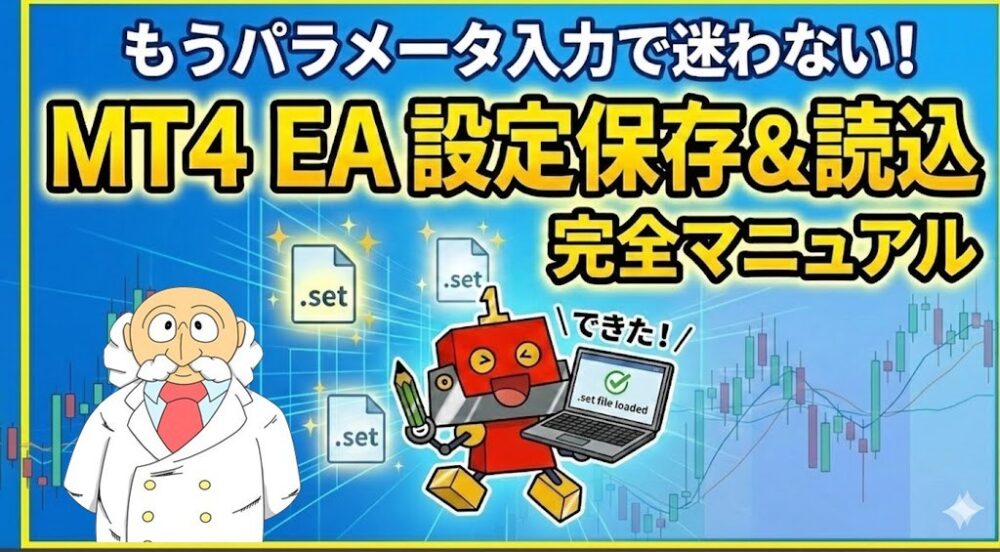
この記事では、MT4歴が長いトレーダーなら当たり前に使いこなしている「.setファイル」の保存・読み込み方法を、初心者の方でも迷わないよう図解で徹底解説します。
ミスをなくし、効率的にEAを運用するための必須知識をマスターしましょう。
MT4の「.setファイル(設定ファイル)」とは?
MT4の「.setファイル」とは、一言でいうと 「EAのパラメータ設定(入力値)だけを丸ごと保存した専用データ」 のことです。
通常、EAを動かすには「ナンピンの幅」「利確金額」「損切り設定」など、何十個もの数値を正しく入力する必要があります。これを手動で行うのは時間がかかりますし、一つでも数値を間違えれば、本来のロジックとは違う動きをして資金を失うリスクすらあります。
そこで役立つのが「.setファイル」です。
パラメータ設定を瞬時に再現する「秘伝のレシピ」
このファイルがあれば、どれだけ複雑な設定であっても、「読み込み」ボタンを一度押すだけで一瞬にして完璧な設定が完了します。
なぜ.setファイルを使う必要があるのか?(バックアップ、共有、ミス防止)
単なる便利機能ではなく、EA運用において以下の3つの大きなメリットがあります。
入力ミス(ヒューマンエラー)の完全防止
手入力による打ち間違いをゼロにします。特にナンピンやリスク管理に関わる数値のミスは致命傷になるため、正確な再現が不可欠です。「最強の設定」をいつでも復元(バックアップ)
「先月は調子が良かったけど、設定を変えたらダメになった……」という時でも、保存しておいた.setファイルを読み込めば、一瞬で絶好調時の設定に戻せます。プロや開発者の設定をそのまま使える(共有)
開発者が配布している「推奨設定」を自分のMT4にそのまま反映できるため、初心者でも迷うことなく運用をスタートできます。
💡 ここが違う!MT4の『保存』3兄弟
1. .setファイル(設定ファイル)★この記事で解説 「EAの中身(パラメータ)」 だけを保存。EAを別のチャートに入れ替えても、設定だけを使い回したい時に便利。
2. .tplファイル(定型チャート) チャートの色、インジケーター、セットしているEAなど 「チャートの見た目」 を丸ごと保存。
3. 組表示(プロファイル) 複数のチャートの並び順など、 「MT4の画面全体」 の状態を丸ごと保存。
MT4 EAの設定情報を「保存(書き出し)」する方法
自分でお気に入りの設定ができたら、まずはそれを保存してみましょう。
一度保存しておけば、設定をリセットしてしまった時や、別の口座・PCで同じEAを動かしたい時に一瞬で復元できます。
ステップ1:パラメータ入力画面(F7)を開く
まずは、設定を保存したいEAが稼働しているチャートを選択し、設定画面を開きます。
右クリックから: チャート上で右クリック > 「エキスパートアドバイザ」 > 「設定」
ショートカットから: チャートを選択して
F7キー を押す(こちらが早くておすすめ!)
ステップ2:「保存」ボタンからファイル名を付けて保存
表示された設定画面の「パラメーターの入力」タブを開き、右下にある 「保存」 ボタンをクリックします。
📸 [ここに「保存」ボタンを赤枠で囲んだスクリーンショットを挿入]
ステップ3:ファイル名を付けて保存(保存場所のコツ)
「名前を付けて保存」のウィンドウが開きます。
保存場所について
デフォルトではMT4内の MQL4/Presets という深いフォルダが開きますが、デスクトップやドキュメントフォルダなど、自分が管理しやすい場所に変更して保存しても全く問題ありません。
むしろ、バックアップの意味も含めて分かりやすい場所に置いておくのが安全です。
ファイル名の付け方のコツ
後から見返した時に「どんな設定か」が一目で分かるように名前を付けるのがEA利用をするうえでおすすめです!
おすすめの命名規則:
日付_通貨ペア_時間足_設定の愛称.set例:
20260301_USDJPY_M15_Robo1_Safe.set
💡 ここがポイント!
設定ファイル(.set)は、あくまで「数値のデータ」だけを保存します。チャートの時間足や通貨ペアの情報は保存されないため、ファイル名にそれらをメモしておくことで、読み込み時のミスを防げます。
MT4 EAに設定ファイルを「読み込み(反映)」する方法
配布された設定ファイルや、過去に自分でバックアップしておいたファイルを使って、一瞬で設定を完了させる手順を解説します。
ステップ1:配布された(または保存した).setファイルを用意
まずは、MT4に読み込ませるための .set ファイルを準備します。
💡 初心者の方が躓きやすいポイント
.set ファイルを取り出しておいてください。ステップ2:パラメータ画面の「読み込み」からファイルを選択
設定を反映させたいEAのパラメーター入力画面(F7 キー)を開き、右下の 「読み込み」 ボタンをクリックします。
ファイル選択画面が開くので、ステップ1で用意した .set ファイルを選択して「開く」を押します。これだけで、すべての入力項目が一瞬で書き換わります。
パスワード等の個別項目を修正して「OK」
ここが一番の注意点です。
配布されたファイルを読み込むと、「パスワード(認証キー)」などの項目も配布者の情報のまま上書きされてしまいます。
Exy-2配布ツールの場合: パスワード欄をご自身の専用パスワードに書き換えてください。
その他: マジックナンバーなど、個別に変更が必要な箇所がないか最終確認します。
最後に「OK」ボタンを押せば、すべての設定が反映され、EAの稼働準備が整います。
【実践例】配布ファイルで今すぐ「生存戦略」に相乗りする
実際にこの「.setファイル」を活用して、私がリアルタイムで進めている企画の設定を完全再現することができます。
現在、以下の記事では崖っぷちロボ1号」が実際に使用している最新の安全設定ファイルを無料配布しています。
この記事の手順通りにファイルを読み込めば、初心者の方でも複雑な設定を飛ばして、すぐに同じ条件での運用(サバイバル実験への相乗り)がスタートできます。
.setファイルを使う際の注意点【ここが落とし穴】
非常に便利な .setファイルですが、「読み込めばすべてが自動で完了する」わけではありません。
以下の4点だけは、必ず手動で最終確認を行う必要があります。
通貨ペアと時間足は手動で合わせる必要がある
実は、.setファイルには「どの通貨ペアで動かすか」や「どの時間足(1分足・15分足など)か」という情報は記録されていません。
失敗例: ドル円(USDJPY)用の設定ファイルを、ユーロドル(EURUSD)のチャートに読み込んでも、そのまま動いてしまいます。
対策: ファイルを読み込む前に、必ず正しい通貨ペアの正しい時間足のチャートを開いているかを二重チェックしてください。
💡 博士のEA使いこなしポイント
だからこそ、第2章で紹介した通り<b>「ファイル名に通貨ペアと時間足を入れて保存する」</b>ことが非常に重要になるわけです。人の記憶は曖昧なので、設定を保存する段階で、未来の自分がわかるようなファイル名にしておくことを意識することをおすすめします。
パスワード(認証キー)などの固有情報は上書きに注意
他人の設定ファイルを読み込んだ際、最も多いトラブルがこれです。
.setファイルを読み込むと、パスワード欄も配布者の設定(または空欄)に上書きされてしまいます。
Exy-2で配布しているツールの多くはMT4 IDごとに認証を行っているため、パスワードが間違っていると「認証エラー」でEAが停止してしまいます。
ファイルを読み込んだ直後に、 「パスワード欄だけは自分のものに打ち直す」 ことをセットで覚えておきましょう。
デモ版と正式版での互換性について
Exy-2 FX研究所ではデモ版を準備しているEAもあり、「デモ版のEAに、正式版用の設定ファイルを読み込ませても大丈夫?」という質問をよくいただきますが、結論から言うと全く問題ありません。
MT4の仕様として、「そのEAに存在しないパラメータ項目」がファイルに含まれていても、単に無視して読み飛ばしてくれるからです。
正式版ファイル: パスワード項目あり
デモ版EA: パスワード項目なし
結果: デモ版で読み込むと、パスワード以外の「ロジックに関する数値」だけが正しく反映されます。
「全般」タブの設定も忘れずに
ここが最大の盲点です。.setファイルが書き換えるのは、あくまで「パラメーターの入力」タブの中身だけです。
隣にある 「全般」タブの設定は一切変更されません。
ポイント
自動売買を許可する
DLLの使用を許可する(Exy-Panel ONEなどでは必須)
これらのチェックが外れていると、どれだけパラメータを完璧に読み込んでもEAは動きません。読み込み後は、右上のニコちゃんマークが「笑顔」になっているか必ず確認してくださいね。
まとめ:.setファイルを活用して効率的にEAを運用しよう
EA運用において、設定ミスは「不必要な負け」を招く最大の原因です。
どれだけ優秀なロジックを積んだEAであっても、パラメータ一つでその性能は180度変わってしまいます。
この記事のまとめ
- 良い設定ができたら即「保存」: 絶好調時の設定をバックアップし、いつでも復元可能にする
- 配布ファイルは正しく「読み込み」: 手入力をなくし、開発者と同じ環境を一瞬で再現する
- 読み込み後の「個別修正」を忘れずに: パスワードやマジックナンバーの確認が命綱!
この2つを習慣にするだけで、あなたのFX運用はより安全に、そして圧倒的に効率的になります。
現在、本サイトで公開中の「崖っぷちロボ1号」の設定ファイルも、この記事の手順通りに進めれば一瞬であなたのMT4に反映可能です。ぜひ、最新の『生存戦略』を体感してみてください。
また、本実験で使用している「Exy-Panel ONE」の基本機能や、その他の活用方法(利確モード・損切モードなど)については、以下のメインページで詳しく解説しています。
そんな想いで、日々ツールの改良と相場分析に励んでいます。
注目の開発者として取材いただきました。 👉 取材記事はこちら
多機能パネルEA「Exy-Panel ONE」をはじめ複数のツールをリリース。
2019年より運営を開始し、多くの個人トレーダーの皆様に支えられています。
エンジニア視点でのロジック公開と、地に足のついた情報発信を継続中。